반응형

마이크로비트를 구입한 지 한 달도 지나서 모든 프로그래밍의 시작인 HELLO WORLD 찍어보기를 해보려 한다. 이전 글에서와 같이 마이크로비트에는 5x5 LED 표시장치가 내장되어 있어서 여기에 알파벳, 숫자, 간단한 도형 등을 찍어볼 수 있다.


마이크로비트는 자바스크립트 기반의 블록코딩과 파이썬 코딩이 가능한데 먼저 블록코딩을 해보려고 한다. 파이썬은 나중에...
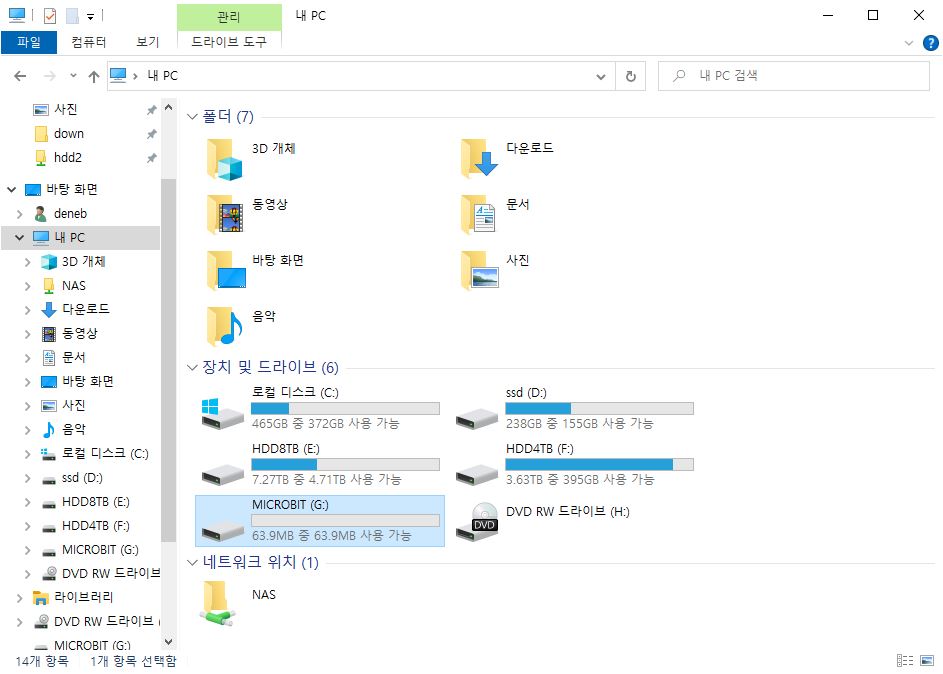


먼저 마이크로비트를 마이크로 5핀 케이블로 PC에 연결한다. 연결하면 위와 같이 MICROBIT라는 드라이브 하나가 생성된다. 드라이브가 보이면 연결이 잘 된 것이다. 물론 충전전용 케이블을 연결하면 절대 드라이브가 안 나온다.


마이크로비트 블록코딩 사이트로 이동해야 한다.

https://makecode.microbit.org/#


Microsoft MakeCode for micro:bit

A Blocks / JavaScript code editor for the micro:bit powered by Microsoft MakeCode.

makecode.microbit.org


새 프로젝트를 클릭해서 새로운 코딩을 시작한다.


프로젝트의 이름을 입력


위와 같은 코딩 화면이 나온다. 왼쪽에 마이크로비트 시뮬레이터가 나오는데 마이크로비트가 없어도 저걸 이용해서 실시간으로 실행결과를 알 수 있다. 물론 물리적인 센서값 같은 것은 이용이 불가능할 것이다. 중간에 각종 기능을 가진 블록들이 있고 오른쪽이 블록들을 조합해서 코딩하는 공간이다. 기본적으로 2개의 블록이 나타나는데 아두이노를 생각해 보면 setup과 loop와 같은 기능이다. 즉, '시작하면 실행' 블록은 아두이노의 setup 부분과 같이 프로그램이 처음 시작할 때 각종 초기 설정값을 넣어 주고 한 번만 실행되는 부분이고 '무한반복 실행'은 아두이노의 loop 부분과 같이 반복되어 실행되는 부분인 것이다.


블록그룹에서 '기본'을 클릭하니 위와 같이 각종 기능의 블록들이 펼쳐진다. 스크래치, 앱인벤터와 비슷하지만 좀 더 단순한 것 같기도 하고 그렇다. Hello World 출력을 위해 살펴보니 '문자열 출력' 기능을 사용하면 될 것 같다. 
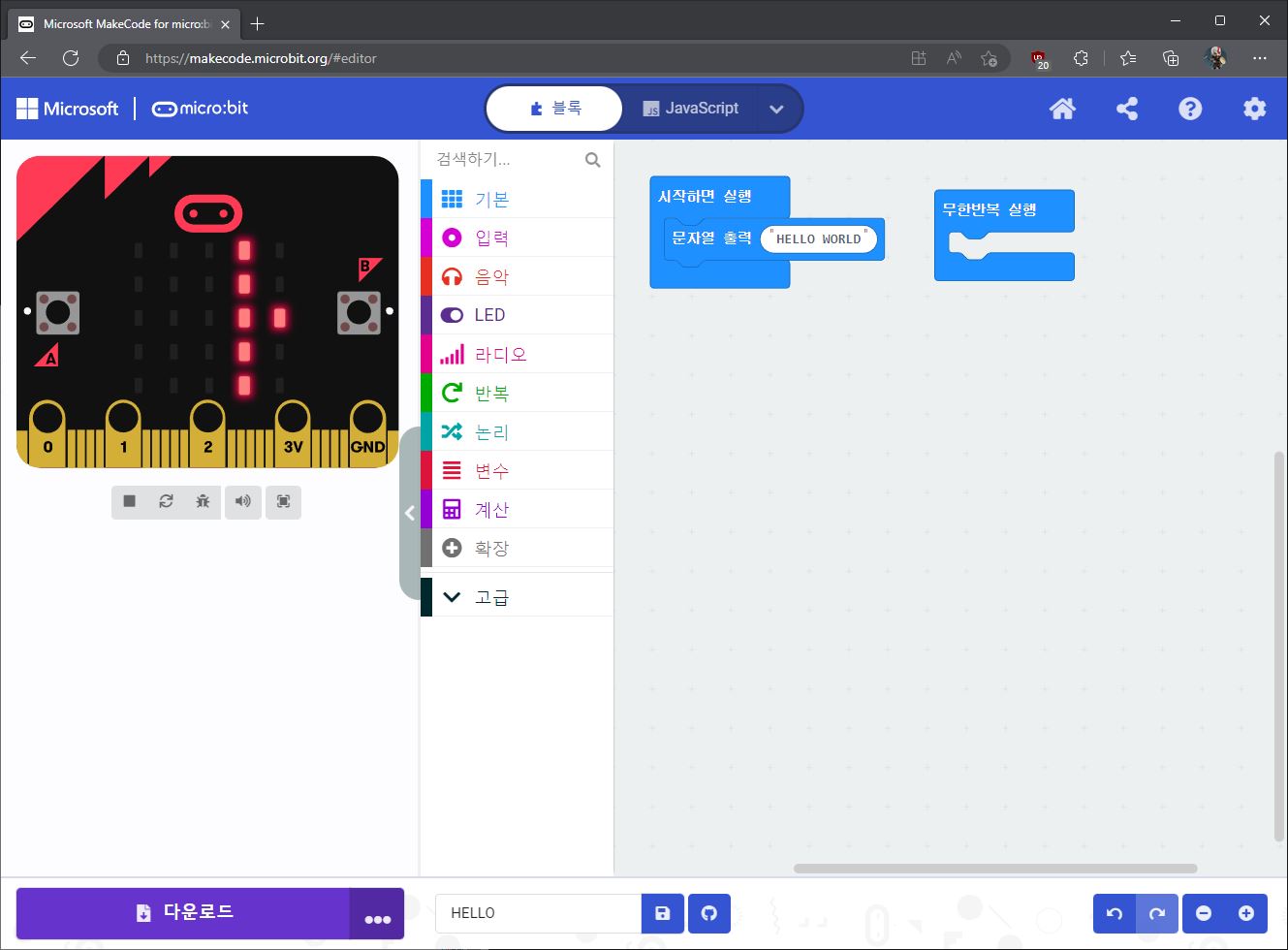


위와 같이 '문자열 출력' 블록에 HELLO WORLD라고 입력하고 '시작하면 실행' 블럭에 넣어 주었다.
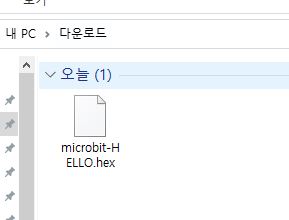


좌측 아래의 다운로드 버튼을 클릭하니 hex 파일이 PC로 다운로드된다. 이것을 MICROBIT 드라이브에 복사해 넣으니 잠시 후 마이크로비트에 HELLO WORLD 문자열이 잘 표시가 되었다.
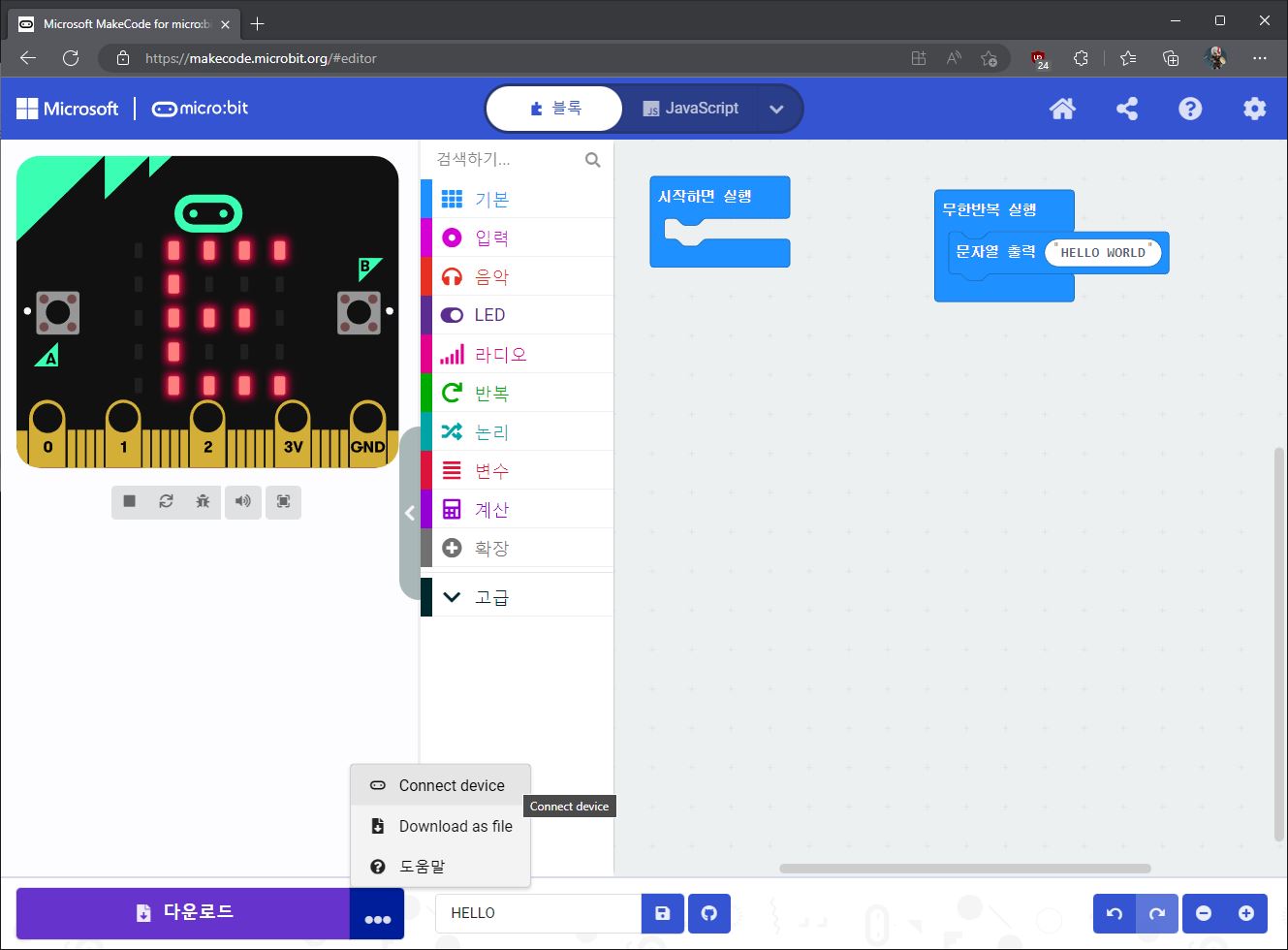


하지만 이런 방식은 좀 번거로우므로 아두이노의 업로드 기능처럼 직접 연결해서 마이크로비트 하드웨어로 다운로드하는 기능도 있다. 다운로드 옆에 ... 으로 표시된 부분을 클릭하면 위와 같이 Connect Device가 나오는데 클릭한다.
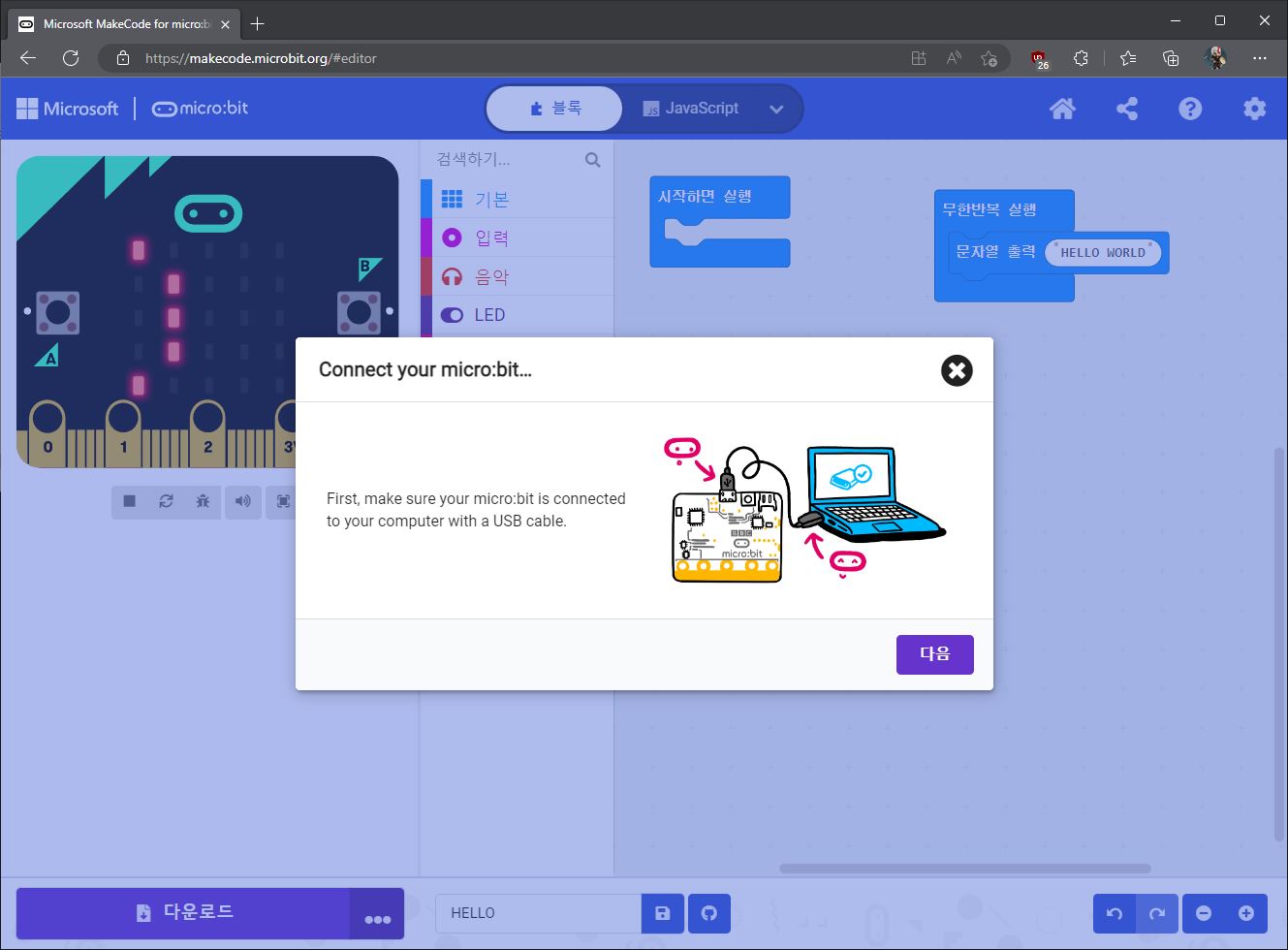


마이크로비트가 잘 연결되었는지 확인하고 다음 버튼을 클릭


팝업에 BBC micro:bit CMSIS-DAP 같은 마이크로비트 이름이 나오면 선택하고 다음 버튼을 누르라는 설명


BBC micro:bit CMSIS-DAP을 선택하고 '연결' 버튼을 클릭한다.


마이크로비트가 PC에 잘 연결이 되었다. 이제 다운로드 버튼만 클릭하면 복붙 하는 과정 없이 마이크로비트로 바로 프로그램이 다운로드된다.


위의 HELLO WORLD 프로그램을 변수를 이용해서 표현해 보았다. 


다운로드 버튼을 클릭하니 바로 프로그램이 마이크로비트로 다운로드 되고 위와 같이 잘 나온다.

반응형

'마이크로 비트' 카테고리의 다른 글

BBC 마이크로비트 구입  (0) 2023.01.08
반응형

그동안 취미로 아두이노, ESP8266, ESP32 등에 대한 글을 많이 썼었지만 관심도가 좀 떨어져 한동안 다루지 않았다. 특히 ESP32에 대해서는 좀 깊이 있게 다루고 싶었으나 미루고 미루다 보니 아직까지 별다른 학습을 하고 있지 못하고 있다. 그러던 중 마이크로비트라는 것을 알게 되었다. 어린이 코딩 교육용으로 나온 보드인데 영국 BBC 방송국에서 개발했다고 한다. (공영방송국에서 이런 것도 만들다니 놀라울 뿐이다) 벌써 나온 지 4년 정도 되었다는데 이제야 알게 되었다.  살펴보니 교육용 답게 하나의 보드에 각종 센서 및 유무선 입출력 장치 등을 갖추고 있어 아두이노와는 차이를 보인다. 즉, 마이크로비트 하나의 보드만 있으면 기본적인 코딩을 할 수 있다는 것이다.  


코딩언어는 C++, 파이썬, 자바스크립트로 등의 언어로 코딩 할 수 있고 어린이들이나 초보자들을 위해서 스크래치 같은 블록코딩으로도 코딩을 할 수 있도록 되어 있다. 스크래치와 마찬가지로 PC에 별도의 IDE 설치 없이 브라우저로  https://makecode.microbit.org/ 사이트를 통해서 코딩을 할 수 있고 다른 사람들의 작품들을 볼 수 있고 나의 코딩을 공유할 수 있다. 


https://makecode.microbit.org/

마이크로소프트도 개발에 참여했는지 로고가 들어가 있다. 잠시 둘러보니 매우 알기 쉽게 되어 있었다. 초등학생이나 코딩 초심자의 교육용으로 적합해 보인다. 


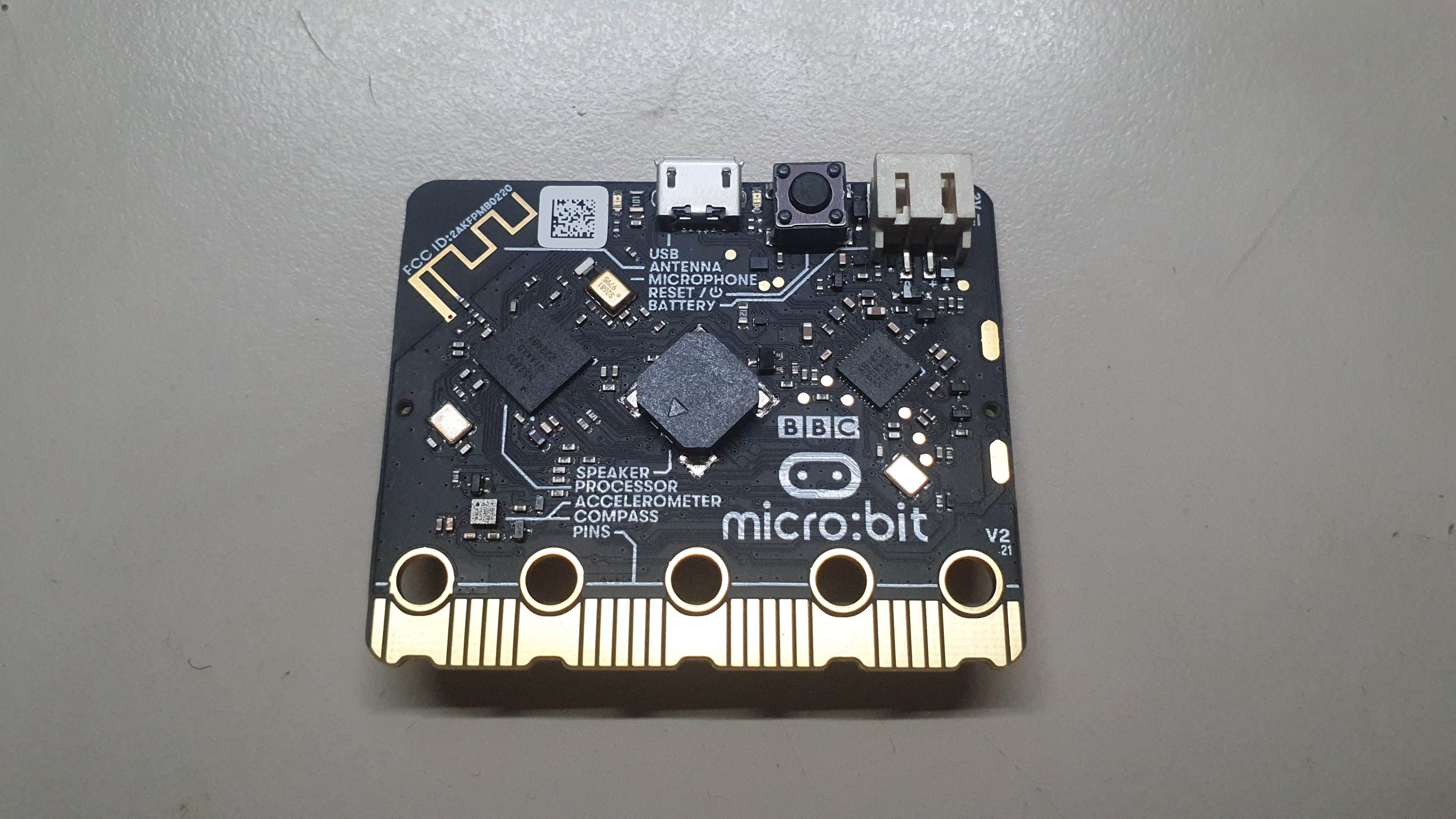
마이크로비트의 보드 이다. 기판에 표시된 대로 하나의 보드에 마이크, 가속도센서, 방향센서, 기울기 센서, 스피커, 마이크, 블루투스 통신, 2.4 Ghz 무선통신, 온도센서, 터치센서 등을 포함한다.  (버전 2.21 기준) 

PC와는 마이크로 5핀 USB케이블로 연결되어 프로그램의 업로드가 이루어진다. 물론 마이크로 5핀 단자에 USB보조 배터리를 연결하여 구동도 가능하다.  5V USB 전원공급 이외에도 별도의 전원단자도 제공되고 있어 3V 건전지 전원으로도 구동이 가능하다.


보드의 두뇌 역할을 하는 Nordic Semiconductor 사의 nRF52820칩이다. Arm Cortex-M4 프로세서를 기반으로 하는 SoC칩이다.

Nordic Semiconductor nRF52820

256 KB Flash, 32 KB RAM
2 Mbps, 1 Mbps, Long Range
Bluetooth Low Energy
Bluetooth Direction Finding
Bluetooth mesh
Thread, Zigbee
+8 dBm TX power
128-bit AES
UART, SPI, TWI, QDEC
Full Speed USB 2.0
-40 to 105 °C extended temperature range
1.7 to 5.5 V supply voltage


다른 면에는 입력 스위치 두 개와 터치센서, 5X5 LED 표시장치와 악어클립 등으로도 연결이 가능하도록 커다란 단자가 마련이 되어 있다. 기본적인 기능들 이외에 추가적인 부품 등의 연결이 필요할 경우 이 단자들을 이용하면 된다. 하지만 악어클립으로 작은 단자까지 연결하기는 어려우므로 작은 단자까지 이용하려면 별도의 확장슬롯 보드를 구입하여 이용할 수 있다. 알리에서 확장슬롯 보드도 구입했는데 아직 오고 있는 중이다. 확장슬롯을 이용하면 듀폰케이블 등을 꼽아서 각종 부품들을 연결할 수 있다. 


아두이노보다 간편하게 여러가지 코딩 관련 학습 및 여러 가지 원하는 것들을 만들어 볼 수 있는 재미있는 보드라고 생각이 된다. 특히 초등학교 어린이들의 코딩학습에 매우 유용하고 흥미롭게 적용이 가능하지 않을까 생각된다. (아마도 이미 많은 학교에서 가르치고 있을 것 같긴 하다) 앞으로 시간이 나는 대로 마이크로비트 카테고리도 만들었으니 라이트 하게 이것저것 해보고 글을 써 볼 생각이다.


마이크로비트 구동


반응형

'마이크로 비트' 카테고리의 다른 글

마이크로비트에 "HELLO WORLD" 표시해 보기  (0) 2023.01.27

+ Recent posts